CONNECTION GATEWAY // SECURED
國立宜蘭大學無線網路連線指南(含跨校漫遊)
歡迎使用宜大無線網路服務(含跨校漫遊)。本系統提供學術界與科研機構間的高速無線安全接入通道。
無線網路名稱 (SSID)
eduroam / NIU-802.1X / Dorm-802.1X
安全機制
WPA3 / WPA2 Enterprise
EAP 驗證協議
TTLS / PAP
校務認證 Realm
@niu.edu.tw
@niu.edu.tw
⚠️ 連線前關鍵資安與設定規範:
- 帳號格式規範:
- 由於本校已全面採用 eduroam CAT (cat.eduroam.org) 進行無線網路安全組態配置,不論是連線 eduroam (跨校漫遊) 或是 NIU-802.1X / Dorm-802.1X (校內連線),登入帳號一律必須包含網域後綴(例:
您的帳號@niu.edu.tw),否則系統將無法辨識您所屬的機構並完成路由。
- 由於本校已全面採用 eduroam CAT (cat.eduroam.org) 進行無線網路安全組態配置,不論是連線 eduroam (跨校漫遊) 或是 NIU-802.1X / Dorm-802.1X (校內連線),登入帳號一律必須包含網域後綴(例:
- 認證密碼: 一律使用您在宜蘭大學的校務系統密碼 / WebMail 密碼進行安全身分校驗。
- 連線密碼說明: 為配合資安規定,每半年需修改帳號密碼,請透過 國立宜蘭大學校務資訊入口網 登入後進行修改。變更後,此安裝動作需重複執行一次,並輸入最新密碼即可變更設定並進行連線。
- 連線配置規範:
- 為防範假冒 Wi-Fi 熱點(釣魚攻擊)並自動配置安全憑證,強烈建議所有平台皆使用 eduroam CAT 官方工具進行自動設定。
Windows 自動組態配置引導
-
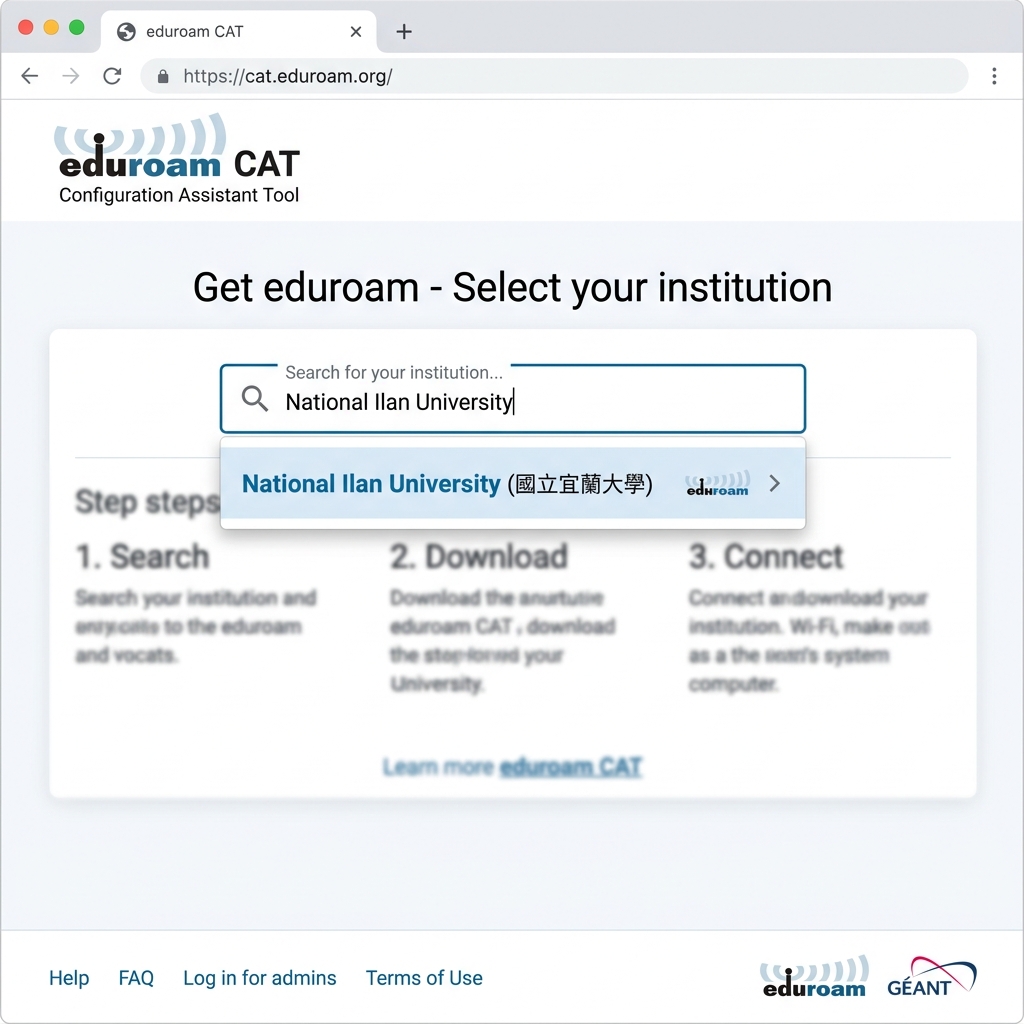
01取得連線並前往官方 CAT 網站讓電腦連接至網際網路(如行動網路分享或校內公開 Wi-Fi),開啟瀏覽器前往 cat.eduroam.org。點擊下載按鈕並搜尋選擇「National Ilan University (國立宜蘭大學)」。
-
02下載並執行安裝包系統會自動推薦 Windows 專屬的 `.exe` 設定執行檔,下載完成後執行它並依照引導點選「下一步」。
-
03輸入校務驗證憑證當彈出 Windows 安全性登入提示時,請輸入完整帳號
您的帳號@niu.edu.tw以及對應的校務系統密碼。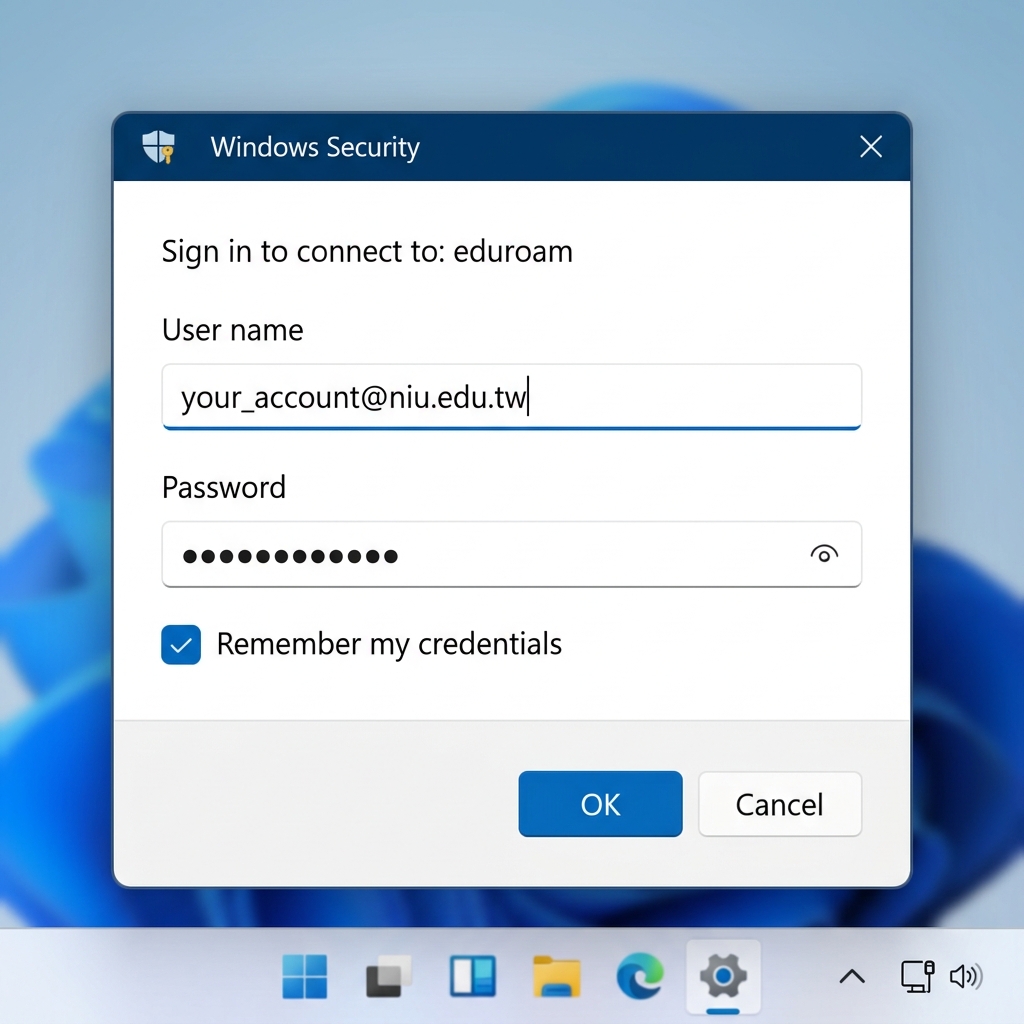
-
04完成配置並連線點擊安裝,進度條跑完即可關閉程式。隨後在 Wi-Fi 列表選取 NIU-802.1X | Dorm-802.1X | eduroam,系統即會使用安全憑證自動交握連線。
macOS 設定描述檔配置引導
-
01下載 Apple 描述檔透過 Safari 進入 cat.eduroam.org,選取本校下載專屬描述檔。下載完成後會取得一個
.mobileconfig格式檔案。 -
02開啟描述檔安裝面板雙擊下載好的描述檔,隨後開啟 Mac 的「系統設定」>「隱私權與安全性」>「描述檔」(舊版為「系統偏好設定」>「描述檔」)。
-
03授權並輸入帳密點選 eduroam 描述檔並點擊「安裝...」,輸入 Mac 電腦解鎖密碼授權。接著在跳出的認證框輸入使用者名稱
帳號@niu.edu.tw及校務系統密碼。 -
04連線測試描述檔載入完畢後,點選 Wi-Fi 功能表中的 NIU-802.1X | Dorm-802.1X | eduroam,即可立刻完成 TLS 加密接入。
iOS / iPadOS 行動裝置設定引導
-
01使用 Safari 下載設定檔請務必使用 iOS 內建的 **Safari 瀏覽器** 進入 cat.eduroam.org。搜尋宜蘭大學並點擊下載。當跳出嘗試下載描述檔提示時,點選「允許」。
-
02導入系統設定關閉瀏覽器,進入 iPhone/iPad 的「設定」App,點選最上方的「已下載描述檔」橫幅。
-
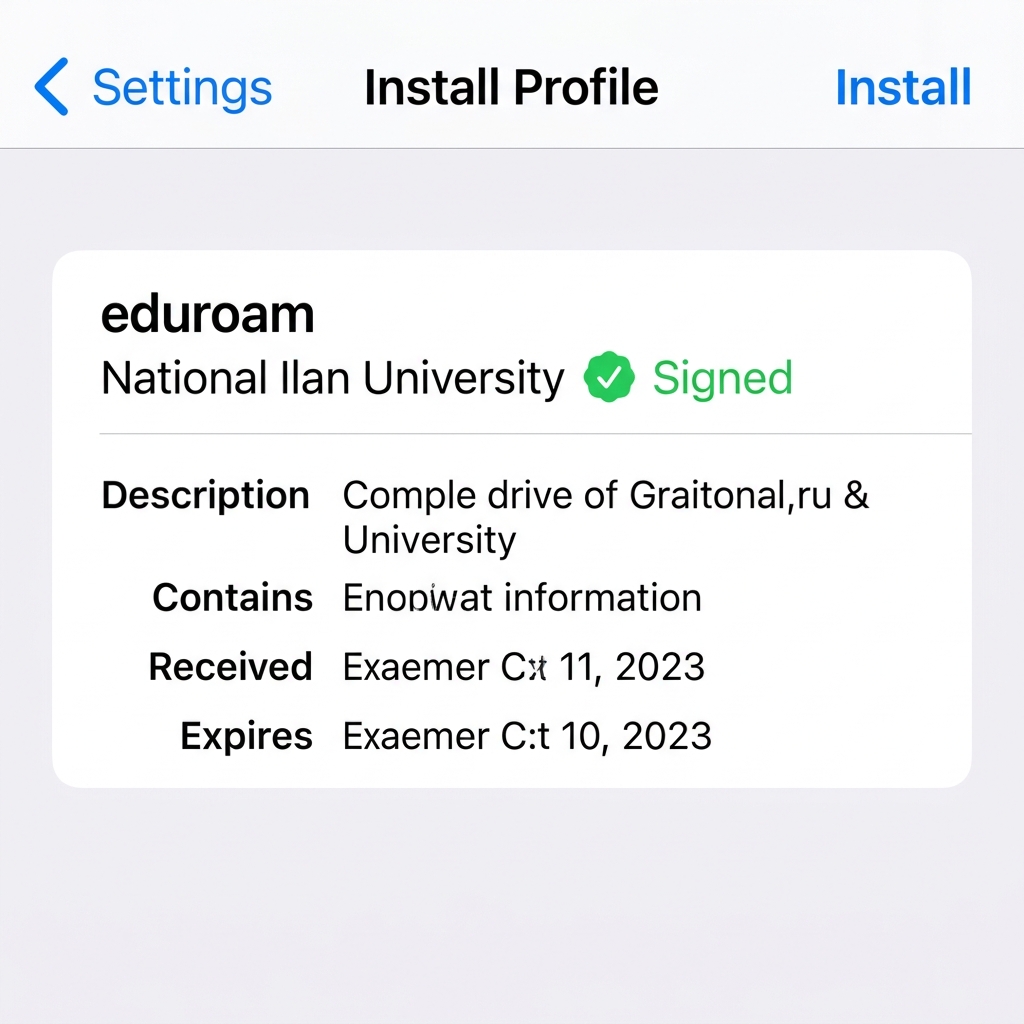
03執行設定檔安裝點選右上角「安裝」,輸入手機的鎖屏解鎖密碼,接著依序點選下一步與安裝。
-
04輸入憑證身分與啟用在跳出的欄位輸入
您的帳號@niu.edu.tw以及校務密碼,點選右上角完成。最後在 Wi-Fi 面板選取 NIU-802.1X | Dorm-802.1X | eduroam 即會自動進行安全登入。
Android 行動系統 App 安全配置引導
-
01安裝 geteduroam 官方 App開啟 Google Play 商店,搜尋並安裝由 GÉANT 開發的官方安全配置工具 `geteduroam`。
-
02定位國立宜蘭大學開啟 App,於搜尋欄位輸入 National Ilan University,點擊確認。
-
03驗證憑證身分於 App 介面內輸入 Username
您的帳號@niu.edu.tw與密碼(校務密碼),然後點擊 「LOG IN」按鈕。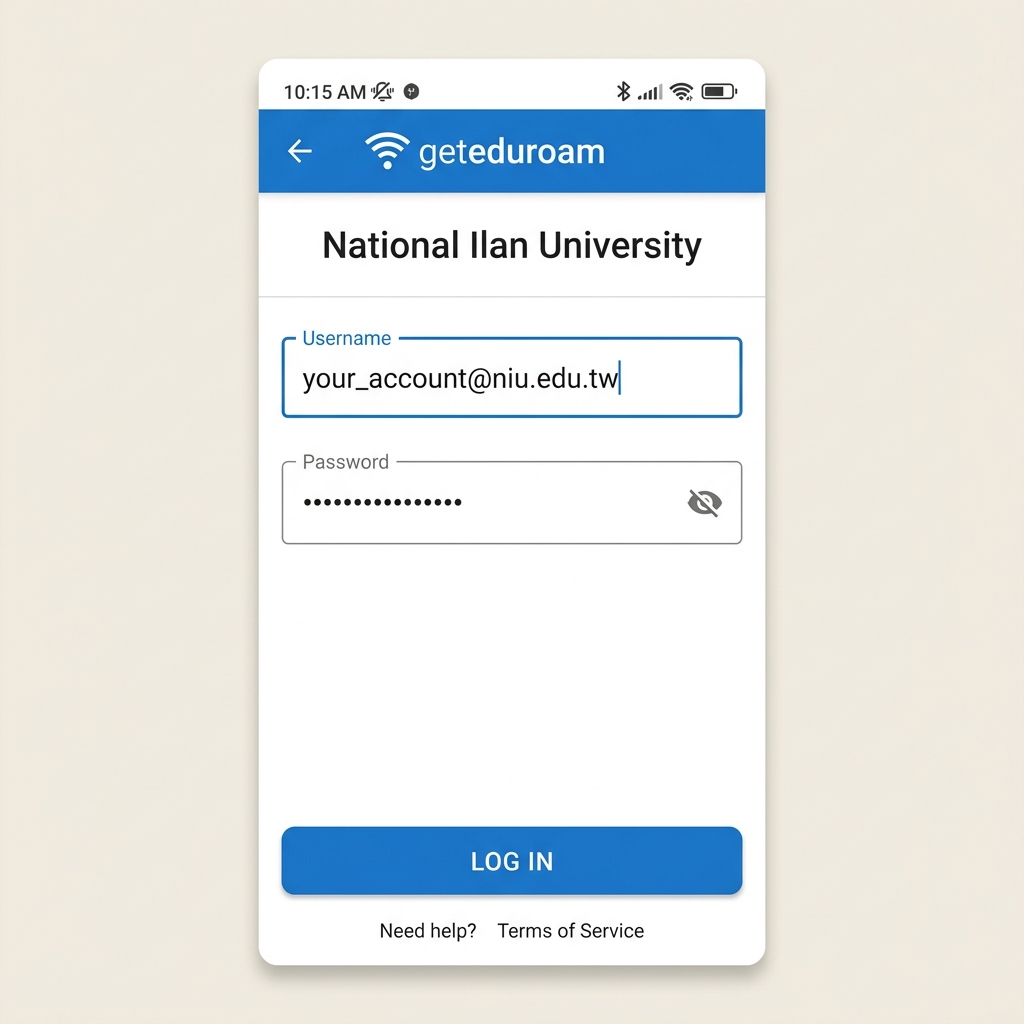
-
04保存設定自動連線App 會自動下載根憑證並將連線環境寫入 Android Wi-Fi 管理器。設定完成後直接連線 SSID: NIU-802.1X | Dorm-802.1X | eduroam 即可。
802.1X 手動設定參數面板
若您的系統版本特殊或欲進行進階手動設定,請參考以下 RADIUS 認證交換引導參數:
| 參數名稱 | 配置值 | 安全說明 |
|---|---|---|
| 無線名稱 (SSID) |
eduroam (跨校漫遊用) NIU-802.1X (校內教職員生用) Dorm-802.1X (學生宿舍用) |
請依使用環境選擇對應的 Wi-Fi SSID,均使用相同的 802.1X 認證參數 |
| 安全性類型 | WPA2-Enterprise / WPA3-Enterprise | 企業級加密防護 |
| EAP 方法 | TTLS | 可選用 PEAP 或 TTLS 封裝協定 |
| 階段 2 驗證 | PAP | 內部加密驗證方式 |
| CA 憑證驗證 | 使用系統憑證 | 強烈建議開啟驗證,防止偽裝 Wi-Fi 熱點 |
| 網域 (Domain) | niu.edu.tw | 本校 RADIUS 驗證網域 |
| 身分 / 識別 (Identity) | [您的帳號]@niu.edu.tw | 所有無線網路 (eduroam / NIU-802.1X / Dorm-802.1X) 皆必須加上網域後綴 |
| 匿名識別 (Anonymous) | anonymous@niu.edu.tw | 外層匿名防護封裝,亦可留空 |
| 密碼 (Password) | [您的校務系統密碼] | 密碼將在加密隧道中安全傳輸 |
常見問題與異常排除方案
Q1: 顯示「無法驗證身分」或「認證失敗」,但密碼絕對沒有輸入錯誤?
請務必檢查您的帳號輸入欄位,是否遺漏了後綴的
@niu.edu.tw。在跨校漫遊的架構中,若沒有網域名稱後綴,當地的漫遊伺服器將無法得知應將認證封包導向「宜蘭大學的 RADIUS 伺服器」,因而直接拒絕連線。
Q2: 之前可以連線,但在學校修改校務密碼後,就再也無法連上 eduroam 了?
eduroam 採用的認證密碼是與您的校務密碼同步的。密碼更改後,您必須在裝置的 Wi-Fi 設定中點選「忘記此網路設定」(或在 macOS/iOS 移除舊的描述檔),然後依照本 SOP 重新進行 CAT 自動設定或手動設定,輸入新密碼以更新儲存的憑證。
Q3: 連上 eduroam Wi-Fi,卻無法開啟任何網頁或無網際網路?
請確認您的裝置是否成功取得 IP 位址(通常為
10.x.x.x 或校外漫遊的專屬虛擬 IP 段)。若未取得,可嘗試將 Wi-Fi 關閉後重新開啟,或將裝置開啟「飛航模式」約 10 秒後關閉再重新嘗試。
圖書資訊館資訊網路組
如果您在操作或認證過程中仍遇到技術障礙,請透過以下通訊管道聯絡本校圖資館資訊網路組: